Stand: 19.06.2026 · Bezieht sich auf App-Version 1.0.1.
Diese Anleitung führt dich Schritt für Schritt durch ContactKey — von der ersten Einrichtung über das Verbinden mit einer anderen Person bis zum Verifizieren im Anruf. Am Ende findest du häufig gestellte Fragen.
ContactKey beantwortet eine einzige Frage: Spreche ich gerade wirklich mit der Person, die ich kenne — oder mit jemandem, der sich als sie ausgibt?
Das funktioniert, weil ihr euch einmal persönlich getroffen und in diesem Moment in der App miteinander verbunden habt. Danach zeigen beide Telefone jederzeit dasselbe Wort — und nur diese beiden verbundenen Telefone kennen es. Stimmt das Wort, ist die Person echt.
Wichtig: ContactKey verschlüsselt keine Nachrichten und ersetzt keinen Messenger. Es ist ein zusätzliches Werkzeug, mit dem ihr in einem laufenden Telefonat, Videogespräch oder Chat kurz bestätigt, dass die andere Seite tatsächlich die richtige Person ist. Die App ist primär für Menschen gedacht, die sich regelmäßig persönlich sehen — Familie, Verwandtschaft, Kolleg:innen, Vereins- und Hobbygruppen. Genau dieser Kreis bringt das, was ContactKey gelegentlich braucht (persönliches Neu-Verbinden nach Telefonwechsel o. Ä.), ohnehin mit.
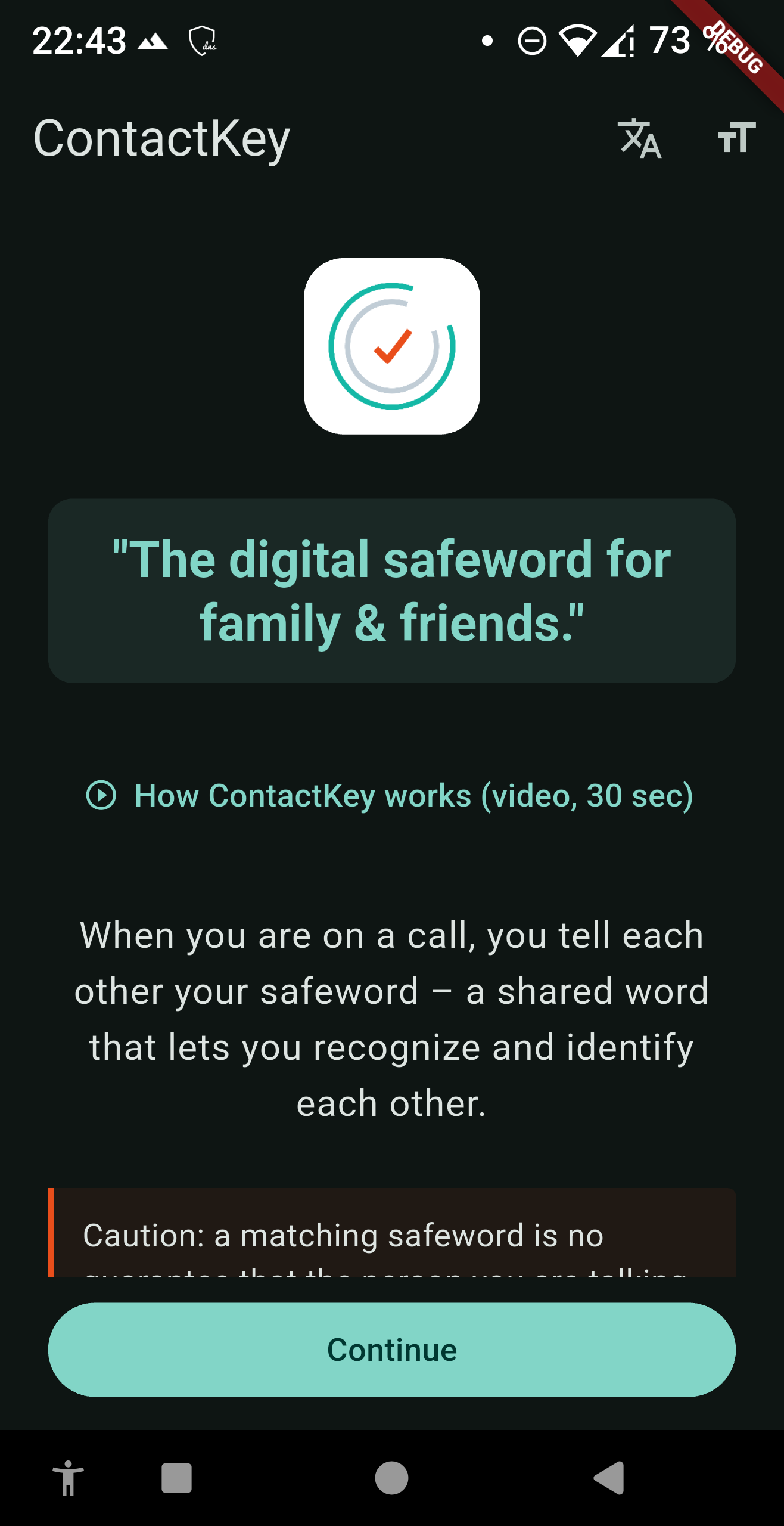
Lies die zwei kurzen Abschnitte ("Was ContactKey kann" und "Eigene Verantwortung"). Beide Texte findest du jederzeit unter Einstellungen → "Was ContactKey macht" wieder.
Tippe auf Weiter, um zu den Nutzungshinweisen zu gelangen.
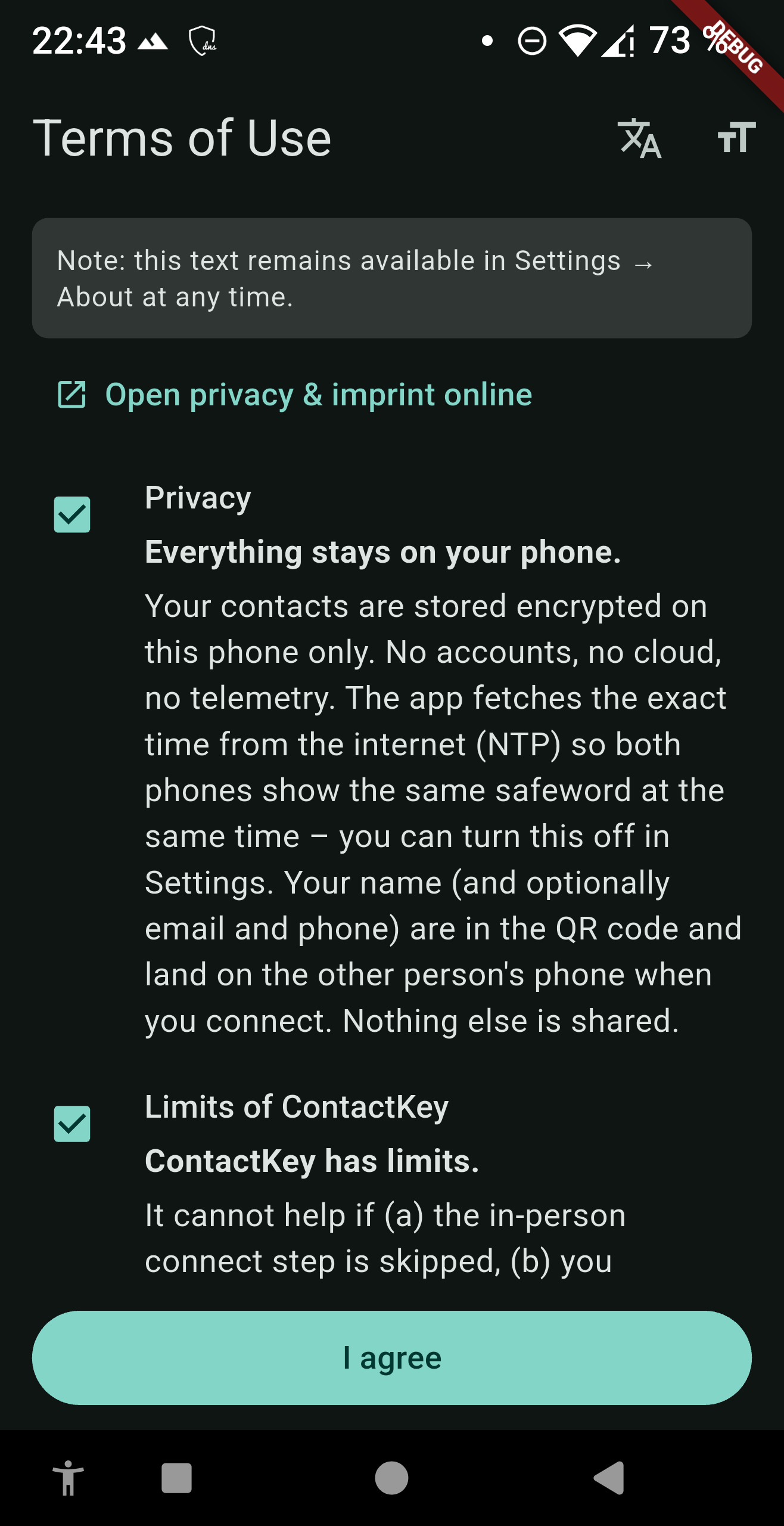
Diese Hinweise und Nutzungsbedingungen erklären, was lokal gespeichert wird, welche Mitwirkung der anderen Person nötig ist, was bei Nichtübereinstimmung zu tun ist und den Haftungsausschluss durch den Herausgeber. Bitte tatsächlich lesen — sie ändern, wie du die App benutzt.
Tippe nach dem Bestätigen aller Häkchen auf Weiter.
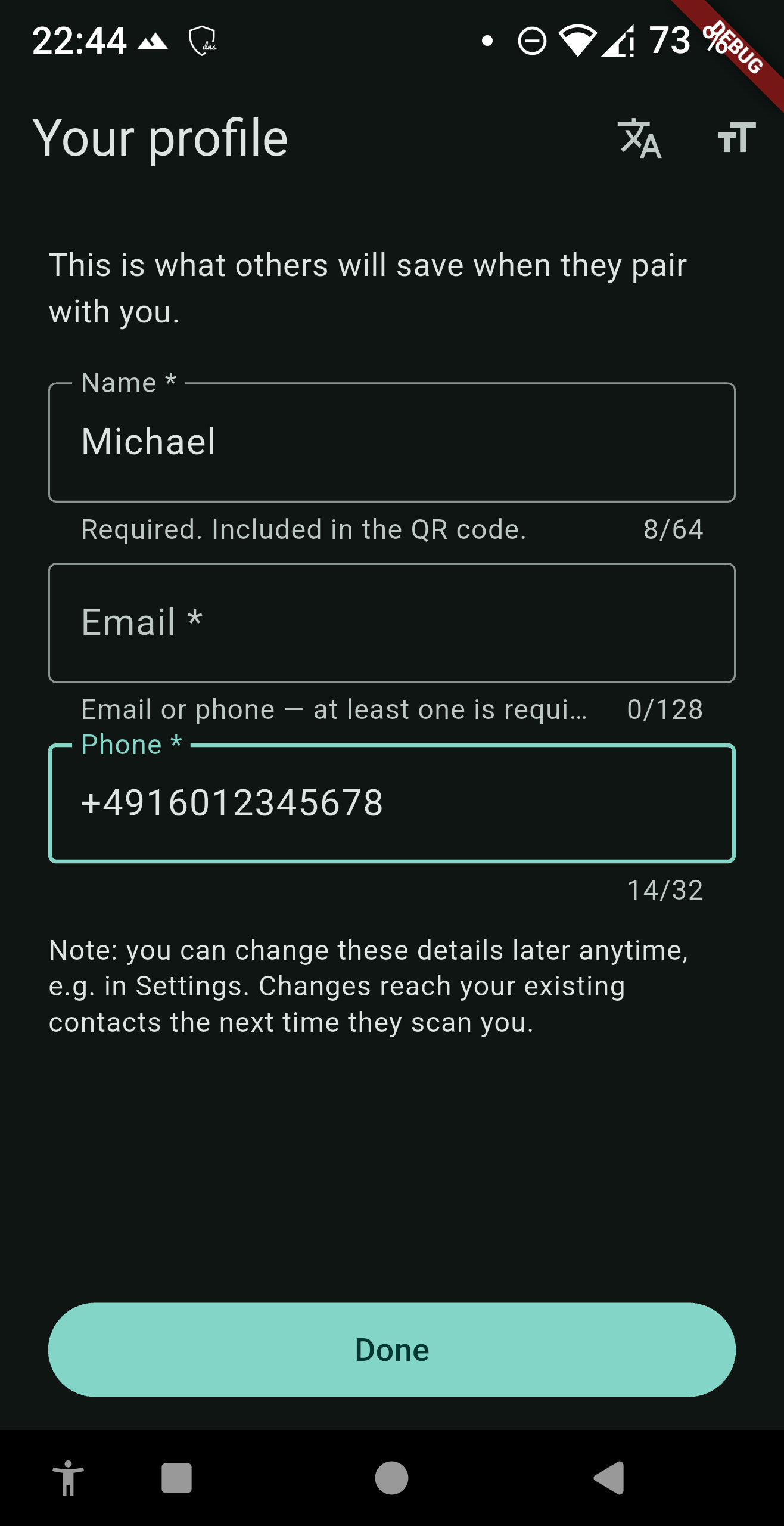
Diese Angaben sieht später nur die Person, mit der du dich verbindest — sie tauchen in deren App neben deinem Spitznamen auf, damit klar bleibt, mit wem da verbunden wurde. Sie verlassen dein Gerät ausschließlich per QR-Code, den du beim Verbinden aktiv anzeigst.
Hinweis zum Schnappschuss: Sobald du eine Verbindung eingegangen bist, sieht die andere Person den Stand deiner Angaben zum Zeitpunkt des Verbindens. Spätere Änderungen an deinem Profil werden bei bestehenden Verbindungen nicht nachträglich übertragen. Du kannst dein Profil aber jederzeit in den Einstellungen ändern; ContactKey markiert dann jeden betroffenen Kontakt mit dem Hinweis „Daten geändert — erneut teilen", damit du dich beim nächsten persönlichen Treffen kurz neu verbindest.
Nach Abschluss des Profils landest du auf der Startseite. Eine kurze geführte Tour zeigt dir die wichtigsten Bedienelemente und erklärt, wie du den ersten Kontakt anlegst. Du kannst die Tour jederzeit über Überspringen abbrechen.
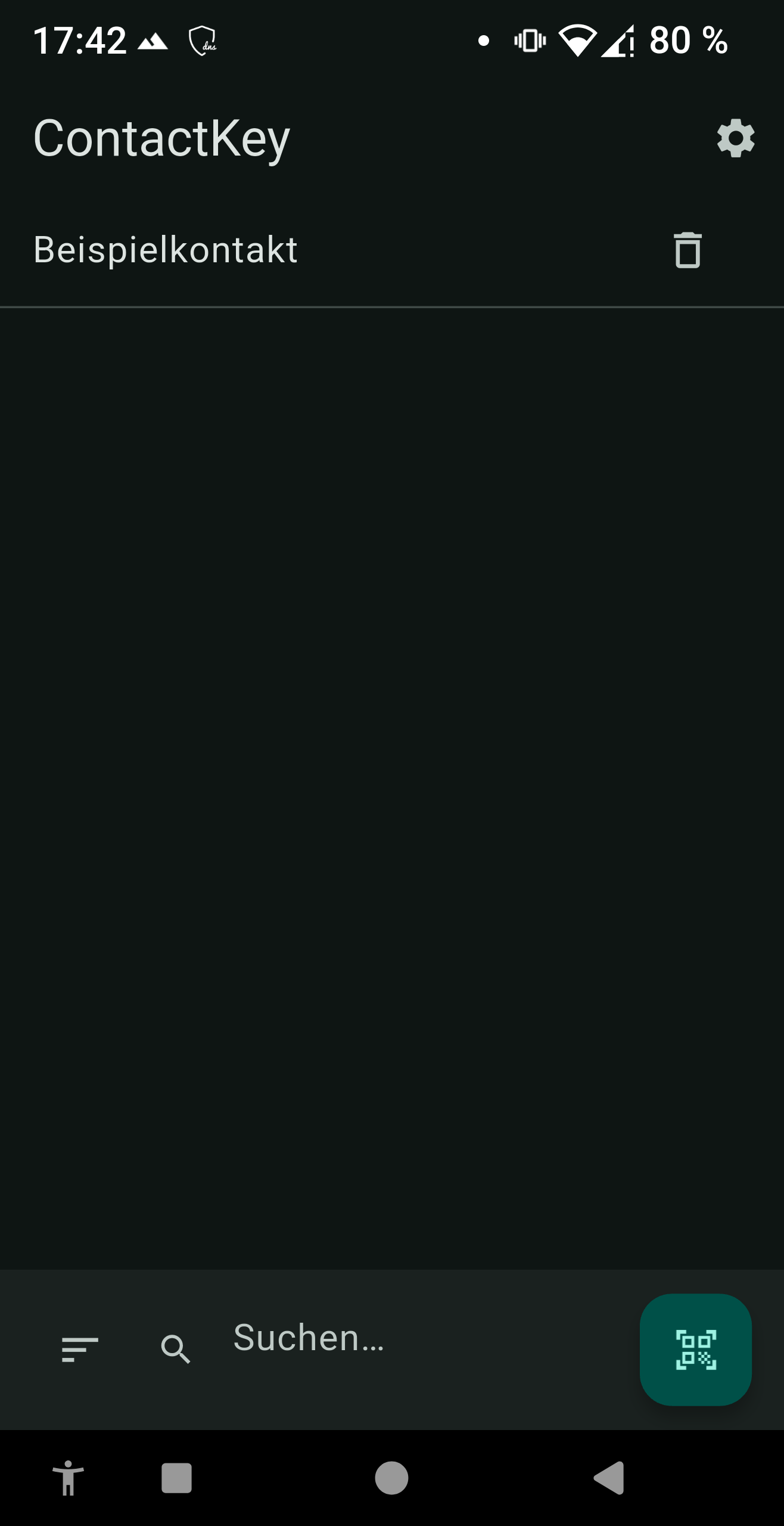
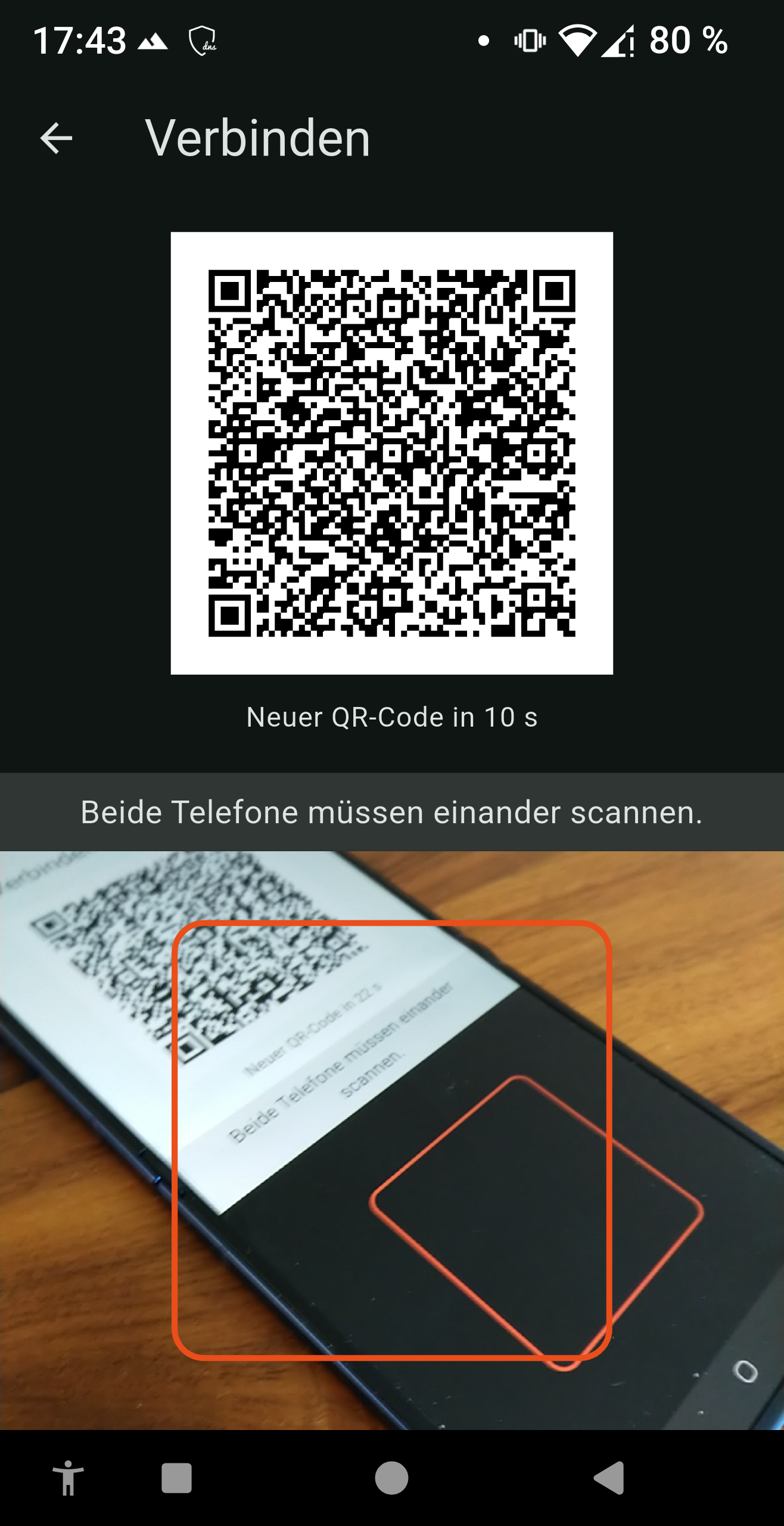
Treff die Person, mit der du dich verbinden willst, in Person. Beide tippen das Scan-Symbol und richten die Kamera jeweils auf den Bildschirm des Gegenübers. Sobald beide Codes erkannt sind, erscheint die neue Verbindung in eurer Kontaktliste.
Warum persönlich? Das einmalige Treffen ist der Anker des gesamten Verfahrens. Würdet ihr euch nur per Mail oder Messenger verbinden, könnte schon dort jemand "in der Mitte" stehen und euch beiden falsche Codes unterschieben.
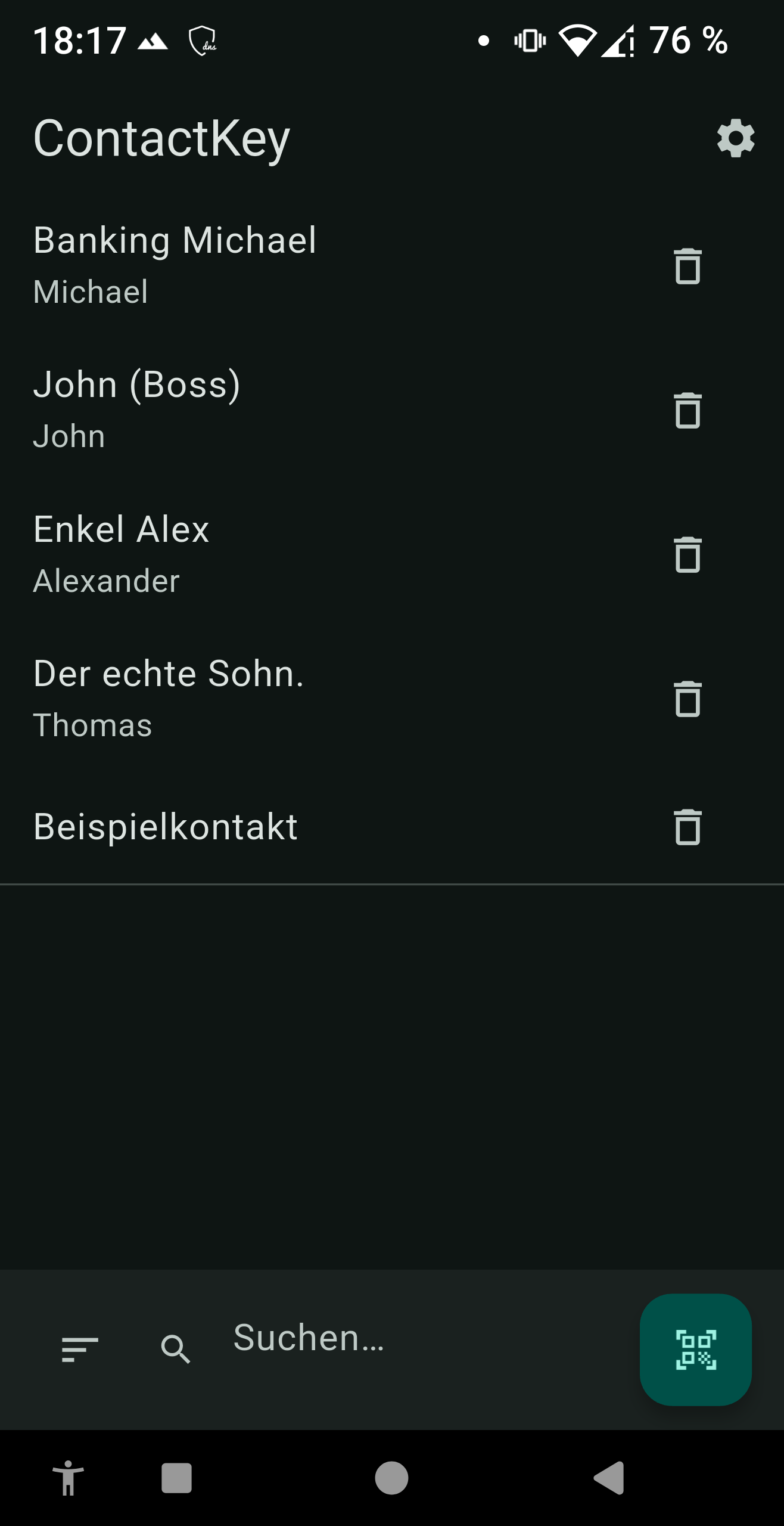
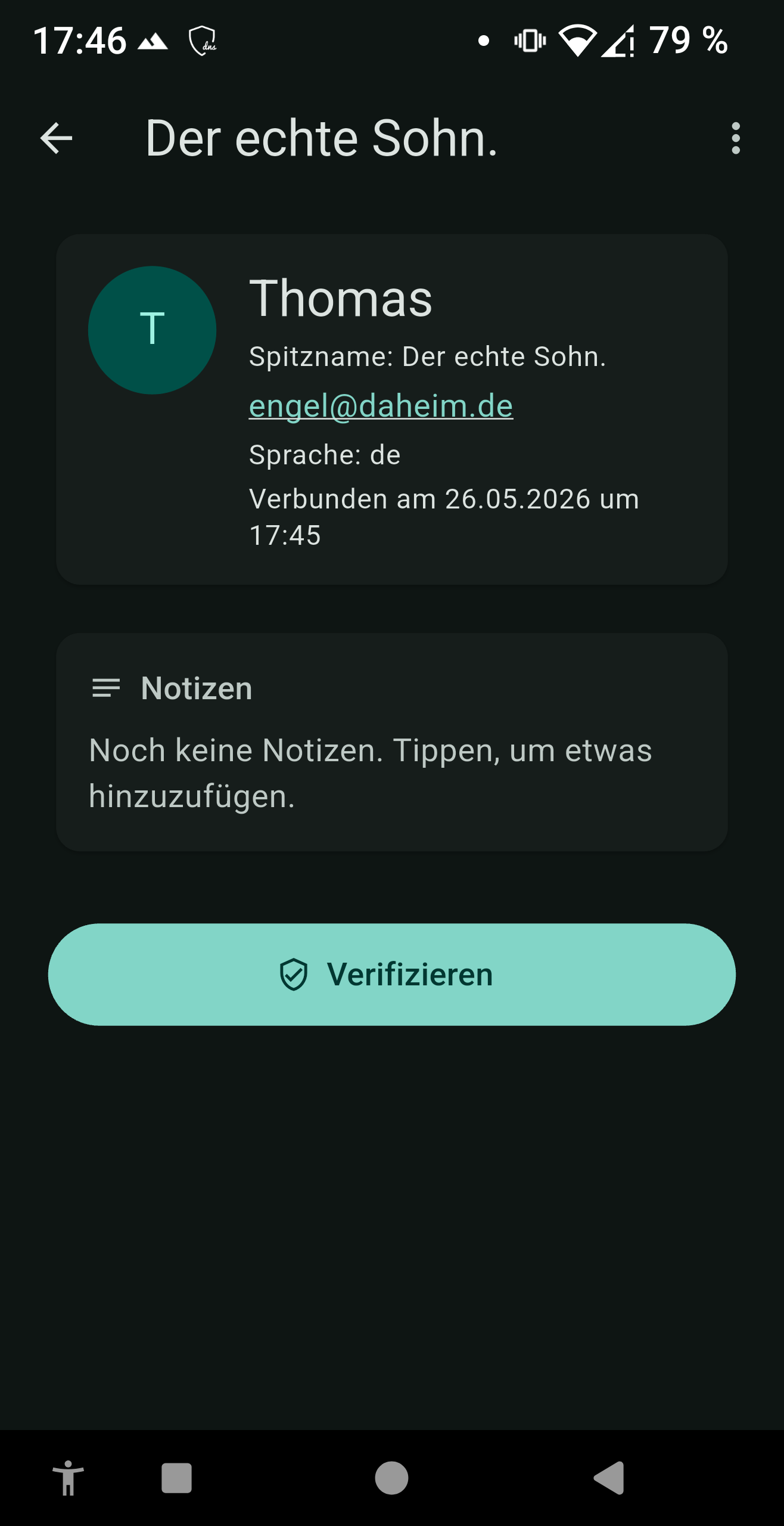
Nach dem Verbinden landest du auf der Detailseite der neuen Verbindung. Hier kannst du einen Spitznamen setzen (nur für dich sichtbar, hilfreich bei mehreren Personen mit gleichem Vornamen) und private Notizen ablegen — etwa, wo ihr euch getroffen habt.
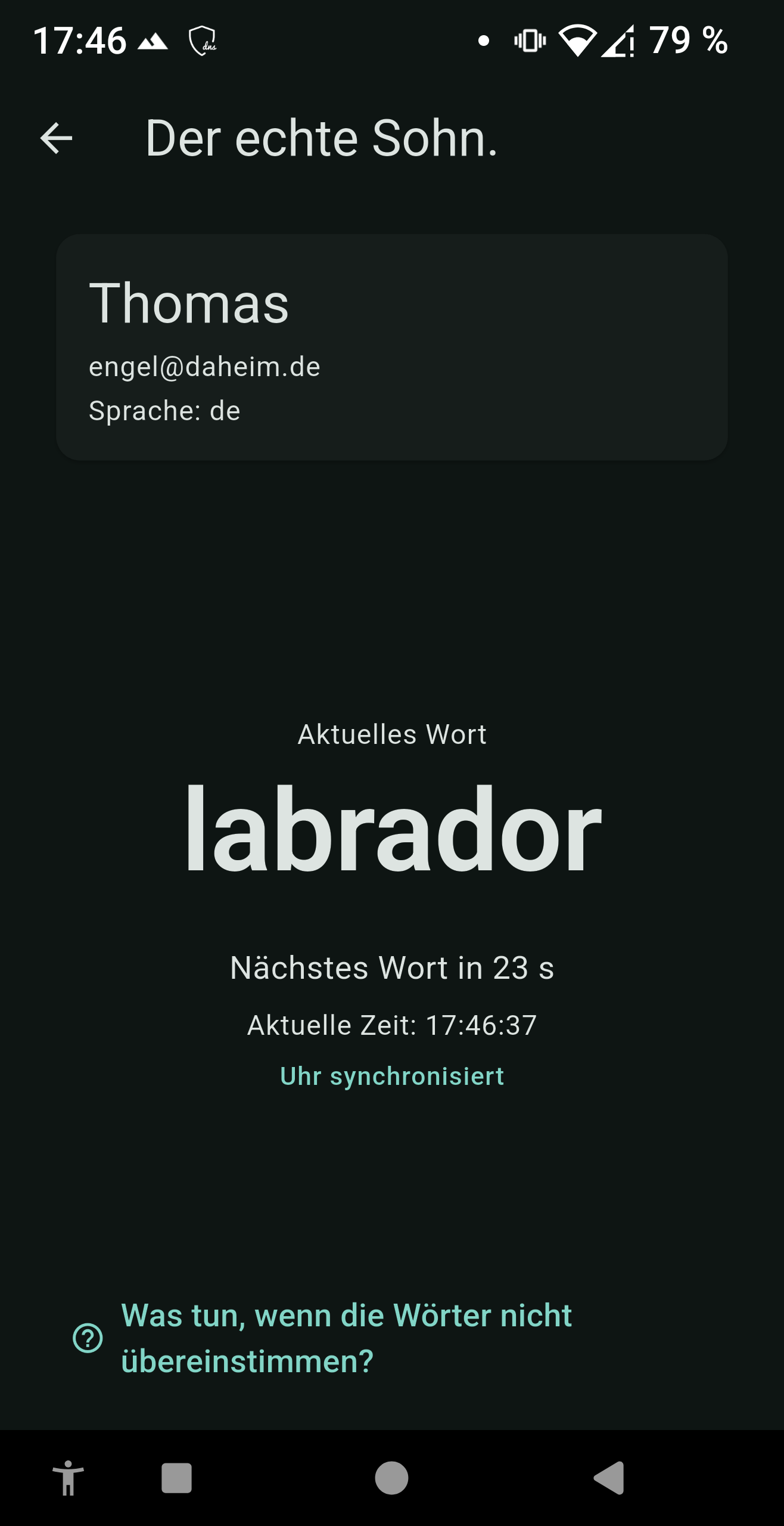
Vor dem Öffnen des Verifizieren-Bildschirms fragt dich die App nach deinem Fingerabdruck oder Gesicht (Face ID). Das schützt davor, dass jemand, der dein entsperrtes Telefon kurz in der Hand hat, das aktuelle Wort einfach mitlesen kann.
So nutzt du es:
Wenn die Wörter nicht passen: nicht weiter im laufenden Gespräch bleiben, sondern auflegen und auf einem separaten, dir bekannten Weg zurückrufen. Mögliche Ursachen: wirklich eine andere Person am Ende, eine der beiden Apps wurde zurückgesetzt, oder die Uhren laufen sehr stark auseinander.
Du kannst deinen Namen, deine E-Mail-Adresse und deine Telefonnummer jederzeit in den Einstellungen ändern — auch wenn du bereits Kontakte hast. Eine Änderung betrifft zunächst nur deine eigene Kopie: Deine bestehenden Kontakte haben beim Verbinden einen Schnappschuss deiner damaligen Angaben gespeichert und behalten diesen, bis ihr euch erneut persönlich trefft und neu verbindet.
Damit du nichts vergisst, markiert ContactKey jeden Kontakt, der noch deine alten Daten hat:
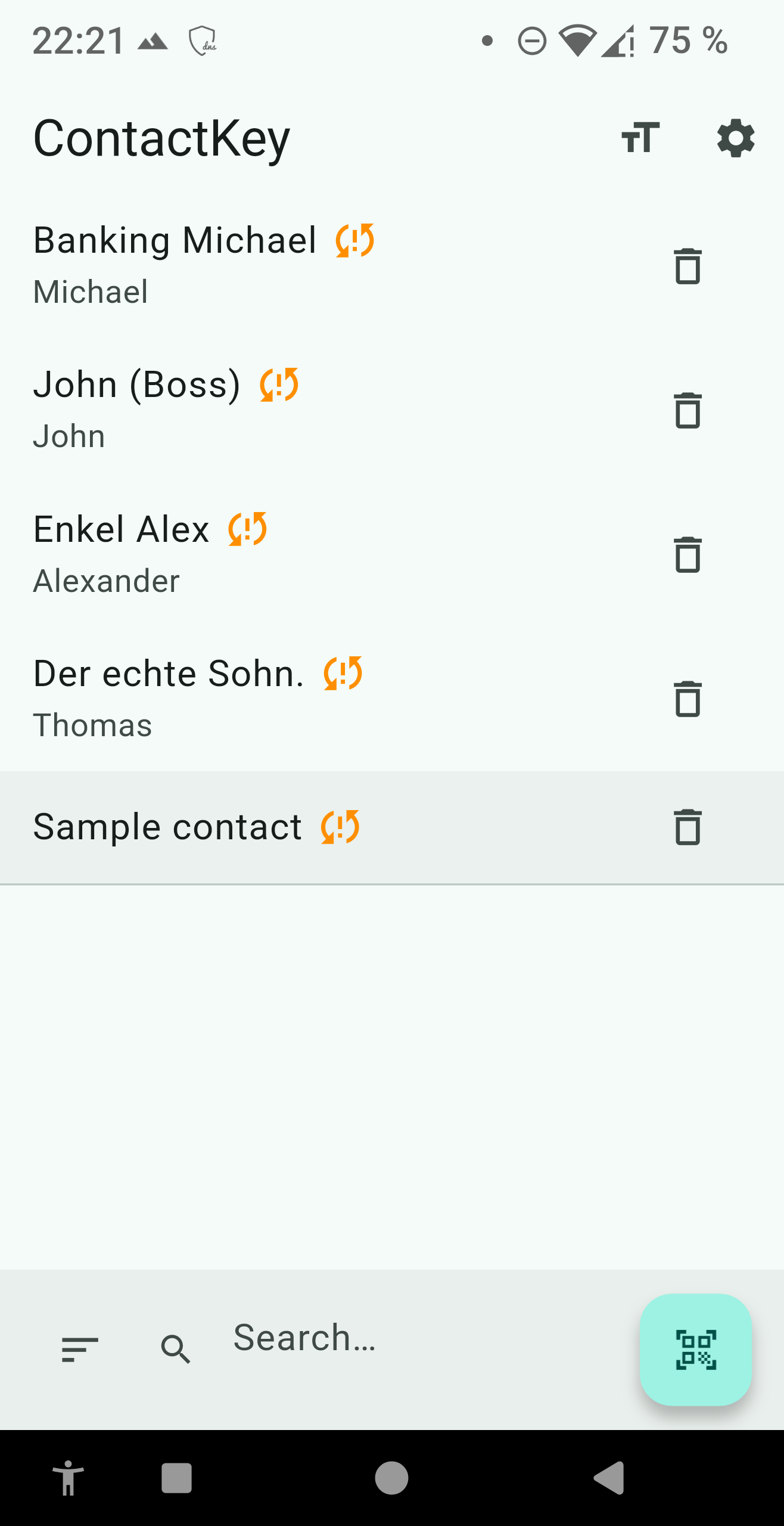
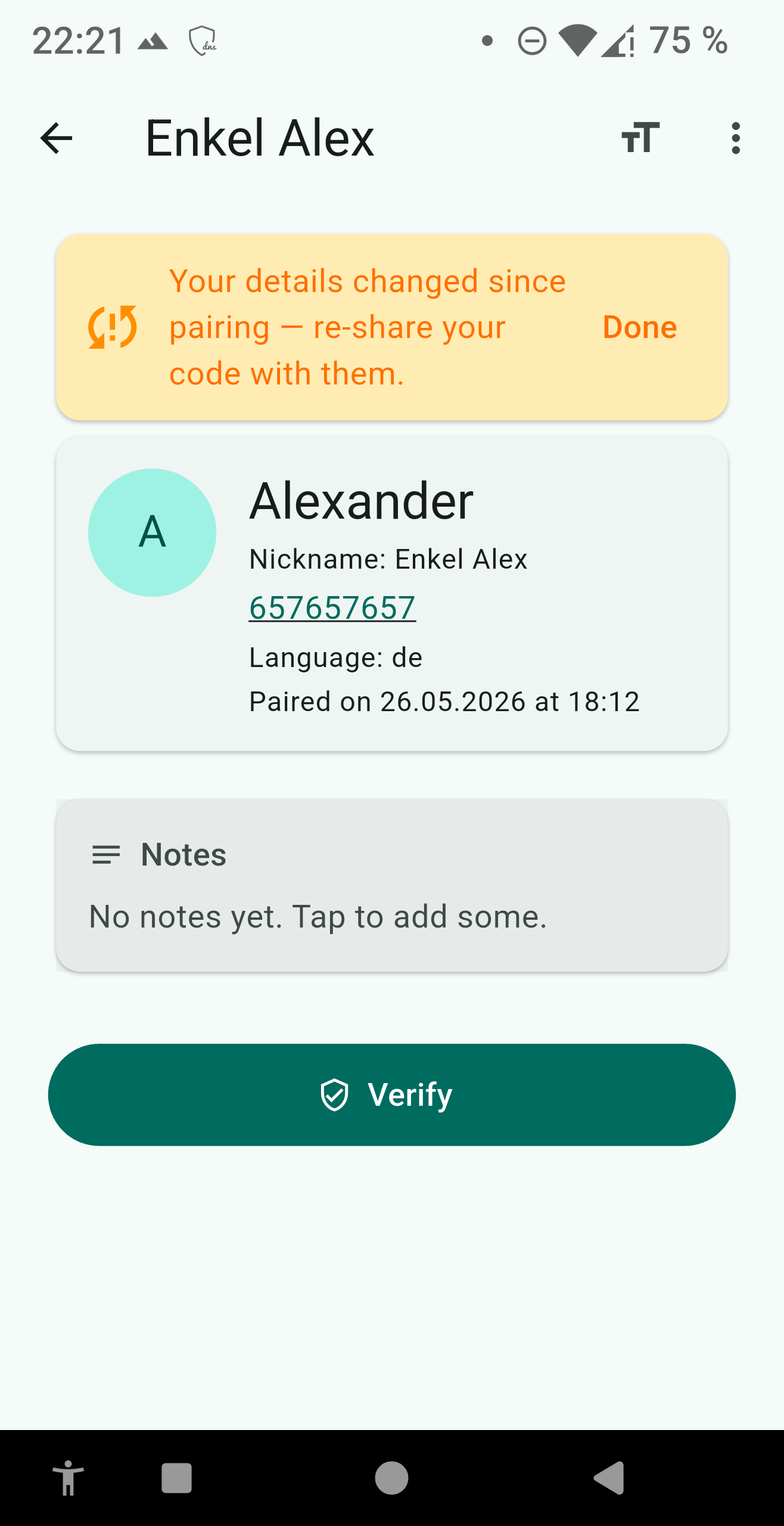
Wenn ihr euch das nächste Mal persönlich seht, öffnet ihr beide den Verbinden-Bildschirm und scannt euch erneut (wie in Abschnitt 3). Dabei übernimmt das Gerät der anderen Person deine neuen Angaben. Tippe anschließend auf „Erledigt", um den Hinweis bei diesem Kontakt zu entfernen.
Auch umgekehrt: Hat dein Gegenüber seine Daten geändert, scanne beim nächsten Treffen einfach seinen QR-Code erneut — ContactKey aktualisiert dann deinen gespeicherten Kontakt und bestätigt „Kontakt aktualisiert".
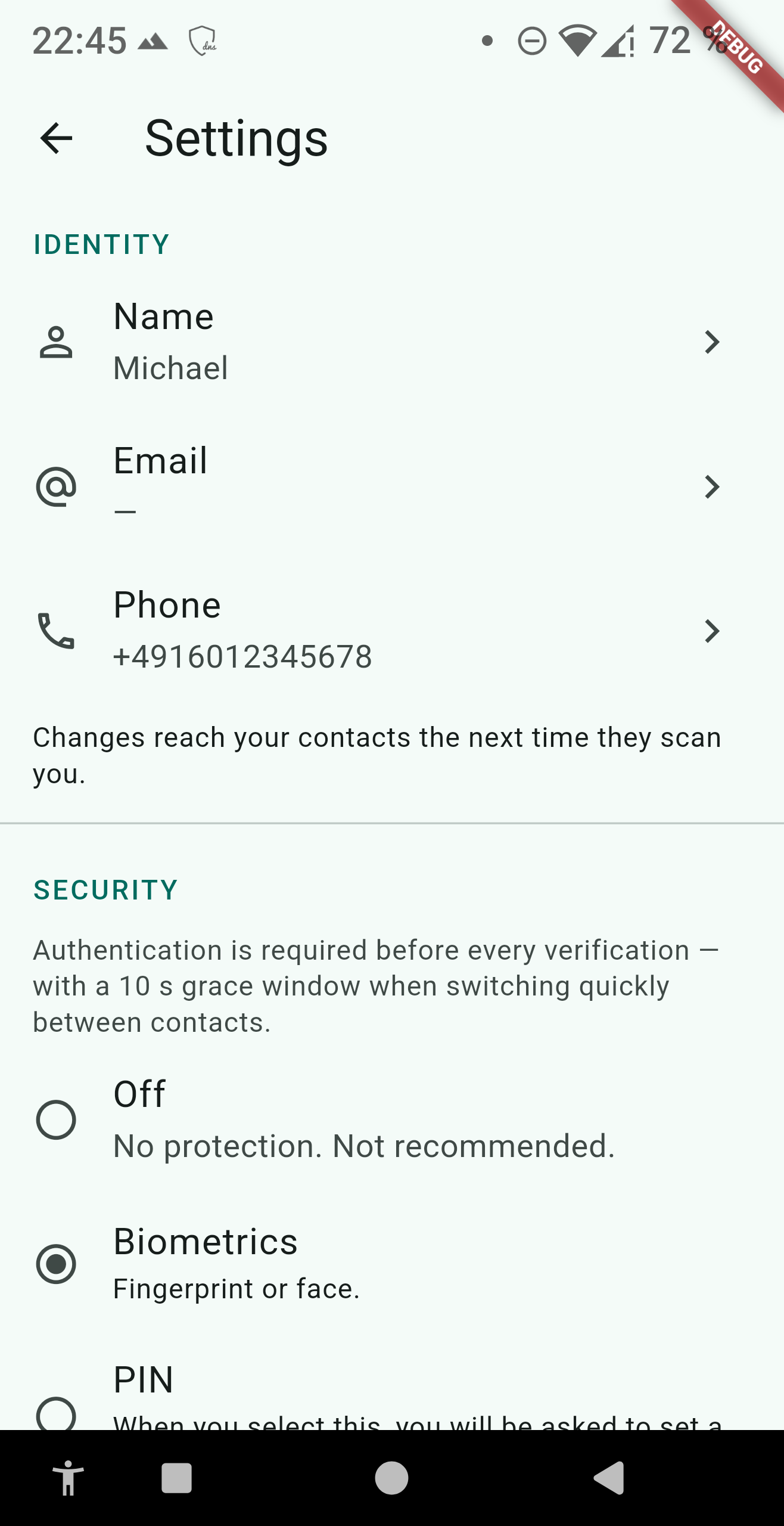
Falls dir die geführte Tour zum Verifizieren beim ersten Mal zu schnell ging, kannst du sie hier neu starten.
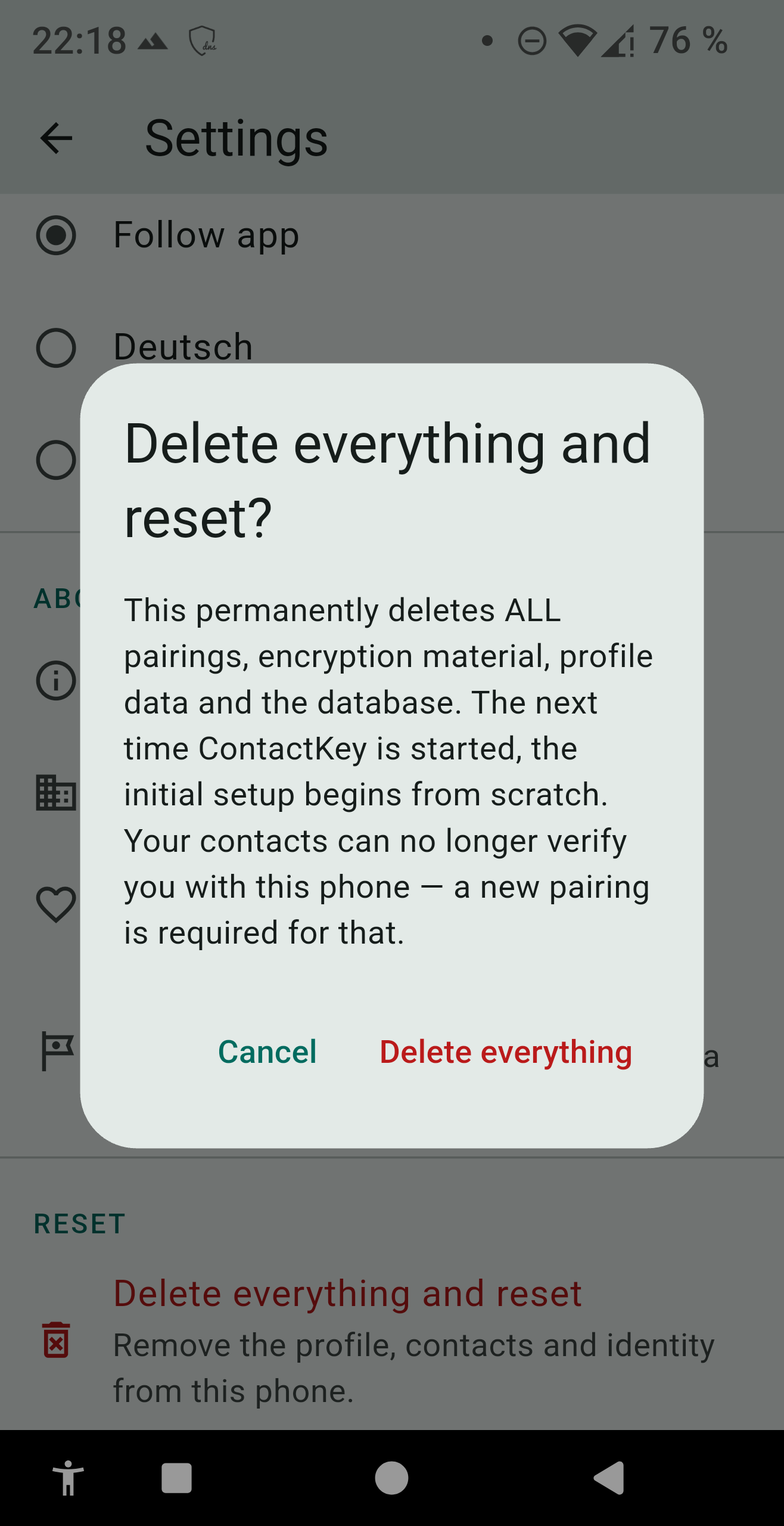
Diese Funktion entfernt alle auf dem Gerät gespeicherten ContactKey-Daten: deine Verbindungen, deinen Identitätsschlüssel und die verschlüsselte Datenbank. Sie ist endgültig — anschließend musst du dich mit jeder Person erneut persönlich treffen und neu verbinden.
Bleib nicht im laufenden Gespräch. Ruf zurück über einen separaten, dir bekannten Kanal (etwa eine andere bekannte Nummer derselben Person). Stimmen die Wörter weiterhin nicht, ist entweder die Person nicht die, mit der du dich verbunden hast (Betrugsversuch oder Verwechslung), oder eine der beiden Apps wurde zwischenzeitlich zurückgesetzt — in dem Fall müsst ihr euch erneut persönlich treffen und neu verbinden.
Einmal pro Minute. Falls eine Person noch das vorherige Wort sieht und die andere bereits das nächste, einfach kurz warten — innerhalb von wenigen Sekunden sind beide am gleichen Wort.
Im Normalbetrieb nur für eine kurze Zeitabfrage (NTP) — damit beide Telefone das gleiche Wort zur gleichen Minute zeigen. Zusätzlich wird das Internet genutzt, wenn du freiwillig einen Entwicklungsbeitrag leistest: die Kaufabwicklung läuft dann über den App Store bzw. Google Play. Sonst wird keine Netzwerkverbindung aufgebaut. Das Verifizieren selbst funktioniert auch im Flugmodus, solange die Uhrzeit aktuell ist.
Ausschließlich auf deinem Telefon, verschlüsselt im hardware- gestützten Schlüsselspeicher (Android Keystore / iOS Keychain). Es gibt keine Cloud, keinen Server, kein Backup. Details findest du in der Datenschutzerklärung.
Solange dein Telefon entsperrt werden müsste (PIN / Biometrie), kommt niemand an die ContactKey-Daten — sie sind in der verschlüsselten Datenbank deines Geräts. Auf einem neuen Telefon musst du dich mit jeder Person neu persönlich treffen und neu verbinden. Es gibt bewusst keine Cloud-Wiederherstellung, weil die den gesamten Schutzmechanismus aushebeln würde.
Genauso wie bei dir: sie installiert ContactKey neu und ihr müsst euch erneut in Person treffen und neu verbinden. Der bisherige Kontakt-Eintrag wird dann ungültig — die App zeigt dir das beim Verifizieren an. Da ContactKey auf Menschen ausgelegt ist, die sich ohnehin regelmäßig persönlich sehen, ergibt sich diese Gelegenheit in der Regel von selbst.
Ja. Du kannst Name, E-Mail und Telefonnummer jederzeit in den Einstellungen korrigieren — auch dann, wenn du bereits Verbindungen hast. (In früheren Versionen waren diese Felder nach dem ersten Verbinden gesperrt; das ist nicht mehr so, denn eine vertippte Nummer ließ sich sonst nicht mehr berichtigen.)
Wichtig ist nur: Eine Änderung betrifft zunächst deine eigene Kopie. Deine bestehenden Kontakte haben beim Verbinden einen Schnappschuss deiner damaligen Angaben gespeichert und behalten diesen, bis ihr euch erneut persönlich trefft und neu verbindet. Damit du den Überblick behältst, markiert ContactKey jeden betroffenen Kontakt mit dem Hinweis „Daten geändert — erneut teilen". So siehst du genau, mit wem du dich beim nächsten Treffen kurz neu verbinden solltest.
Das ist auch sicher: Die bei deinen Kontakten gespeicherte Rückruf-Nummer ändert sich erst, wenn sie deinen QR-Code persönlich erneut scannen. Wer also kurz an dein entsperrtes Telefon käme und dein Profil verändert, kann damit nicht unbemerkt die Rückkanäle deiner Kontakte umlenken.
Ja, weltweit. ContactKey nutzt intern UTC, Zeitzonen spielen keine Rolle. Solange dein Telefon eine aktuelle Uhrzeit kennt, klappt das Verifizieren überall.
Die Wörter stammen aus einer Wortliste, und beide Telefone müssen dieselbe Liste verwenden — sonst kämen unterschiedliche Wörter heraus. Deshalb gilt eine einfache Regel, die beim Verbinden automatisch greift:
Welche Sprache dein Telefon dabei „anbietet", bestimmt die Pairing-Sprache in den Einstellungen (standardmäßig „Wie App"). Beispiel: Du möchtest die Oberfläche auf Deutsch, aber mit internationalen Kontakten englische Wörter — dann stell die Pairing-Sprache auf English. Dein QR sendet dann EN, und mit einem deutschen Kontakt einigt ihr euch ohnehin auf Englisch.
Die Sprache wird beim Verbinden festgelegt und bleibt für diese Verbindung gleich. Möchtest du sie für einen bestehenden Kontakt ändern, müsst ihr euch erneut persönlich treffen und neu verbinden.
In der aktuellen Version ist die Kontaktliste auf maximal 50 Einträge begrenzt. Realistisch geht es um Familie und enge Bezugspersonen, nicht um Hunderte von Einträgen. Eine spätere Business Edition wird dieses Limit auf Wunsch aufheben.
Nein — das wäre der einzige Punkt, an dem ContactKey aufhört zu schützen. Genau dieses einmalige persönliche Treffen verhindert, dass jemand "in der Mitte" euch beiden Codes unterschiebt. Ohne diesen Anker hättet ihr keinen Weg, sicher zu sein, dass auf der anderen Seite wirklich die richtige Person sitzt.
Nein. ContactKey verschlüsselt keine Nachrichten und ersetzt keinen Messenger. Es bestätigt nur, dass die Person am anderen Ende eines Anrufs / Chats / Videocalls tatsächlich die ist, mit der du dich einmal in Person getroffen hast. Für verschlüsselte Nachrichten nutze ergänzend einen entsprechenden Messenger.
Drei Stufen — Normal, Groß, Sehr Groß. Die Einstellung wirkt nur innerhalb von ContactKey und beeinflusst die System-Schrifteinstellung deines Telefons nicht. Sie ist dafür gedacht, das gemeinsame Wort auch ohne Lesebrille klar erkennen zu können.
Häufige Ursachen: Display zu dunkel (Helligkeit hochstellen), Schutzfolie spiegelt zu stark, oder die Kamera der anderen Person findet nicht den richtigen Fokus (Telefon ein paar Zentimeter weiter weg oder näher dran halten). Funktioniert es weiterhin nicht, einfach beide Telefone vorsichtig neigen, bis der QR-Code eindeutig in der Mitte des Kamerafensters liegt.
Alle Verbindungen, dein Identitätsschlüssel, die Datenbank- schlüssel und die verschlüsselte Datenbank werden dauerhaft entfernt. Anschließend schließt sich die App selbst. Beim nächsten Start beginnst du erneut beim Willkommensbildschirm — wie nach einer frischen Neuinstallation.
↑ Deutsche Fassung oben (verbindlich)
Last updated: 19 June 2026 · Refers to app version 1.0.1.
This manual walks you through ContactKey step by step — from the initial setup, through pairing with another person, to verifying them on a call. Frequently asked questions are answered at the end.
ContactKey answers a single question: am I really talking to the person I know — or to someone pretending to be them?
This works because the two of you met once in person and paired your devices in that moment. From then on, both phones display the same word at any time — and only the same pair of phones knows it. If the word matches, the person is real.
Important: ContactKey does not encrypt messages and is not a messenger replacement. It's an additional tool to briefly confirm during an ongoing call, video chat or text exchange that the other side really is the right person. The app is primarily aimed at people who see each other regularly in person — family, relatives, colleagues, clubs and hobby groups. That circle naturally provides what ContactKey occasionally needs (an in-person re-pair after a phone change, etc.).
Read the two short sections ("What ContactKey can do" and "Your own responsibility"). You can read both again at any time under Settings → "What ContactKey does".
Tap Continue to move on to the usage notices.
These notices and terms of use explain what is stored locally, that the other person must also use ContactKey, what to do if the words don't match, and the publisher's disclaimer of liability. Please actually read them — they change how you use the app.
Tap Continue once all check-boxes are ticked.
These details are visible only to the person you pair with — they appear in their app next to your nickname, so it's clear who the pairing belongs to. They leave your device only via the QR code you actively show during pairing.
Snapshot behaviour: as soon as a pairing exists, the other person sees the state of your details at the time of pairing. Later changes to your profile are not pushed to existing pairings. You can still edit your profile any time in Settings; ContactKey then marks every affected contact with a "details changed — re-share" hint, so you briefly re-pair the next time you meet in person.
After completing your profile you land on the home screen. A short guided tour walks you through the main controls and explains how to create your first contact. You can dismiss the tour at any time via Skip.
Meet the person you want to connect with in person. Both tap the scan icon and aim their camera at the other's screen. Once both codes are recognised, the new contact appears in both of your contact lists.
Why in person? The one-time face-to-face meeting is the anchor of the whole protocol. Pairing over email or messenger would let someone "in the middle" hand both of you the wrong codes.
After pairing you land on the contact's detail screen. Here you can set a nickname (visible only to you, useful when several people share a first name) and store private notes — for instance, where you met.
Before opening the Verify screen the app prompts you for your fingerprint or face (Face ID). That keeps someone who briefly has your unlocked phone from just reading the current word off the screen.
How to use it:
If the words don't match: don't stay on the call, hang up, and call back through a separate channel you already know. Possible reasons: the other person really is someone else, one of the apps was reset in the meantime, or the clocks are very far apart.
You can change your name, e-mail address and phone number any time in Settings — even once you already have contacts. A change first affects only your own copy: your existing contacts stored a snapshot of your details at pairing time and keep it until you meet again in person and re-pair.
So you don't forget, ContactKey marks every contact that still has your old details:
Next time you meet in person, both of you open the Pair screen and scan each other again (as in section 3). The other person's device then picks up your new details. Afterwards, tap "Done" to clear the hint on that contact.
The other way round: if your contact changed their details, simply re-scan their QR code the next time you meet — ContactKey then updates your stored contact and confirms "Contact updated".
If the guided verify tour went too quickly on first use, you can restart it here.
This removes all ContactKey data stored on the device: your pairings, your identity key, and the encrypted database. It's permanent — afterwards you have to meet each person again in person and pair anew.
Don't continue on the current call. Call back through a separate, known channel (e.g. another number you already have for this person). If the words still don't match, either the person isn't who you paired with (impersonation or mix-up) or one of the apps has been reset in the meantime — in which case you have to meet in person again and pair anew.
Once a minute. If one of you still sees the previous word and the other already the next, just wait a few seconds — within seconds both will be on the same word.
In normal use, only for a brief time query (NTP) so both phones show the same word at the same minute. The internet is also used if you choose to make a voluntary development contribution — the purchase is then processed via the App Store or Google Play. No other network connection is made. The verify step itself works in airplane mode as long as the clock is current.
Only on your phone, encrypted in the hardware-backed keystore (Android Keystore / iOS Keychain). There is no cloud, no server, no backup. Details in the privacy policy.
As long as your phone requires unlock (PIN / biometric), no one can read the ContactKey data — it lives in the device's encrypted database. On a new phone you have to meet each contact in person again and pair anew. There is deliberately no cloud restore, because that would defeat the whole protection mechanism.
Same as for you: they reinstall ContactKey and the two of you have to meet in person again and pair anew. The previous contact entry becomes invalid — the app tells you so when you try to verify. Since ContactKey is built for people who already see each other regularly in person, the next opportunity to re-pair tends to arrive on its own.
Yes. You can correct your name, e-mail and phone any time in Settings — even once you already have paired contacts. (Earlier versions locked these fields after the first pairing; that is no longer the case, because a mistyped number could otherwise never be fixed.)
The one thing to know: a change first affects your own copy. Your existing contacts stored a snapshot of your details at pairing time and keep it until you meet again in person and re-pair. So you don't lose track, ContactKey marks every affected contact with a "details changed — re-share" hint, showing exactly who you should briefly re-pair with the next time you meet.
This is also safe: the fallback number stored on your contacts' phones only changes when they re-scan your QR code in person. So someone with brief access to your unlocked phone cannot silently redirect your contacts' fallback channel by editing your profile.
Yes, worldwide. ContactKey uses UTC internally, time zones don't matter. As long as your phone has a current clock, verifying works anywhere.
The words come from a wordlist, and both phones must use the same list — otherwise they would produce different words. So a simple rule applies automatically when you pair:
Which language your phone "offers" is set by the pairing language in Settings (default "Follow app"). Example: you want a German interface but English words with international contacts — set the pairing language to English. Your QR then sends EN, and with a German contact you will agree on English anyway.
The language is fixed when you pair and stays the same for that pairing. To change it for an existing contact, you both meet in person again and pair anew.
In the current version the contact list is capped at 50 entries. Realistically this is for family and close relationships, not hundreds of entries. A later Business Edition will lift this cap on demand.
No — that's the one point where ContactKey stops protecting you. The single in-person meeting is what prevents someone "in the middle" from handing both of you wrong codes. Without that anchor you have no way to be sure who's really on the other side.
No. ContactKey does not encrypt messages and is not a messenger replacement. It only confirms that the person on the other end of a call / chat / video really is the one you once met in person. For encrypted messages use a dedicated messenger in addition.
Three levels — Normal, Large, Extra Large. The setting applies only inside ContactKey and does not affect your phone's system font setting. It's there so the shared word stays clearly readable even without reading glasses.
Common causes: screen too dim (turn brightness up), screen protector reflects too strongly, or the other person's camera can't focus correctly (hold the phone a bit further away or closer). If it still doesn't work, gently tilt both phones until the QR code sits clearly in the centre of the viewfinder.
All pairings, your identity key, the database keys and the encrypted database are permanently removed. The app then closes itself. The next launch starts again from the welcome screen, as if freshly installed.